Informations générales
Thème concerné : Comptabilité et écritures
Date de création de l’article : 06/03/2026
Dernière mise à jour : 12/05/2026
Objectif
Cet article vous aide à comprendre pourquoi certaines écritures comptables ne se génèrent pas correctement après le dépôt de vos documents (factures, notes de frais…)
Public concerné
Clients
Étapes à réaliser
L’intégration des écritures comptables est réalisée en automatique et quotidiennement.
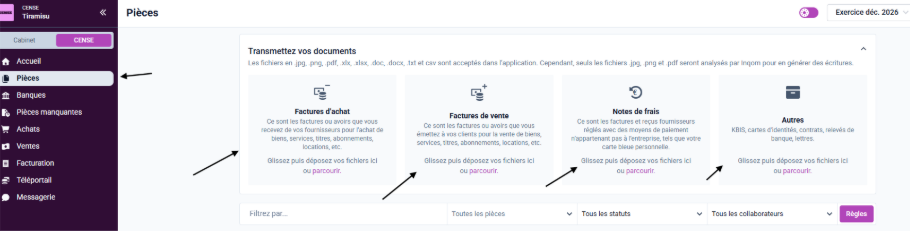
Vous pouvez, depuis la rubrique « PIECES », ajouter des factures d’achat / factures de vente / Notes de frais ou autres docs.
1. Vérifier le format du document
La génération automatique des écritures fonctionne uniquement avec les formats suivants :
PDF
JPG / JPEG
PNG
Les autres formats (Word, Excel, ZIP, TXT…) ne permettent pas la création d’écriture comptable automatique.
2. Vérifier si le fichier est détecté comme doublon
CENSE identifie automatiquement les documents déjà déposés.
Si un document est reconnu comme doublon, aucune écriture ne sera générée (pour éviter une double comptabilisation).
Solution : inutile de redéposer le fichier, l’original a déjà été traité.

4. Vérifier la qualité du document
L’analyse automatique nécessite un document clair et lisible.
Les cas suivants bloquent ou produisent une écriture incomplète :
Document flou
Document mal cadré
Facture prise en contrejour
Texte trop petit
Facture manuscrite (souvent non reconnue)
5. Vérifier que toutes les pages ont bien été fournies
Si la facture comporte plusieurs pages, il est indispensable que toutes soient déposées.
Exemples de problèmes rencontrés :
Page “montant total” manquante
Page contenant les informations TVA absente
Recto sans verso (contrats, justificatifs…)
Solution : déposer le document complet.
6. Vérifier le temps de traitement
Selon les périodes d’activité et la qualité du document, l’analyse peut prendre :
En général : quelques minutes
Exceptionnellement : jusqu’à 24 heures
Solution : revenir plus tard ou rafraîchir la page.
Résultat attendu
Après vérification :
Vos écritures doivent apparaître automatiquement dans l’interface CENSE
Les données comptables doivent être cohérentes avec le document déposé
Aucun statut “erreur” ou “doublon” ne doit apparaître pour les documents valides
Les différents statuts des pièces
Lorsque vous importez un document dans CENSE, il passe par différentes étapes de traitement.
Voici les trois statuts principaux à connaître :
Statut | Signification | Ce que vous devez faire |
Fait | Le document a été traité avec succès | Rien à faire |
À revoir | Le document n’a pas pu être analysé | Vérifier et renvoyer si besoin |
Doublon | Le document existe déjà | Pas d’action nécessaire |
Contact support
Si malgré toutes les étapes ci-dessus, votre écriture comptable ne se génèrent pas correctement :
Précisez :
Le document concerné et son format
L’écriture comptable attendue
La date et l’heure de la dernière tentative (mini 24h)
Contactez le support par e-mail ou via le bouton “Besoin d’aide” de la plateforme CENSE.
Articles connexes
Mon document n’est pas reconnu
Mes écritures sont incomplètes ou erronées
Cet article a-t-il été utile ?
C'est super !
Merci pour votre commentaire
Désolé ! Nous n'avons pas pu vous être utile
Merci pour votre commentaire
Commentaires envoyés
Nous apprécions vos efforts et nous allons corriger l'article