Informations générales
Plateforme : CENSE
Thème : Dépôt de pièces
Public cible : Clients
Rôle concerné : Chef d'entreprise
Date de création de l’article : 06/03/2026
Dernière mise à jour : 04/09/2026
Objectif
Cet article vous aide à déposer vos pièces dans CENSE (factures, notes de frais…).
Information
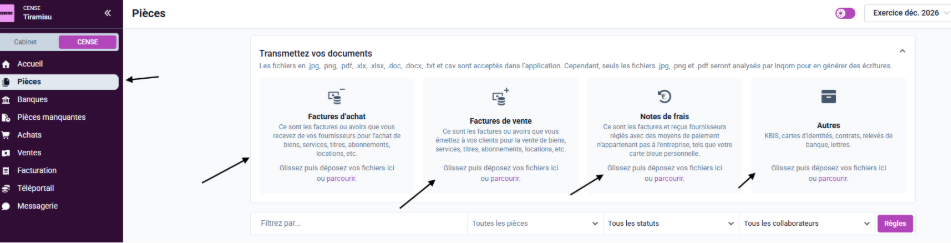
Pour que vos pièces (factures d’achat / de vente / notes de frais ou autres documents) soient pris en compte pour votre comptabilité, vous pouvez importer des pièces dans CENSE depuis plusieurs points d'entrée :
- Depuis le site web, dans l'onglet « Pièces » :
- Depuis l'application mobile
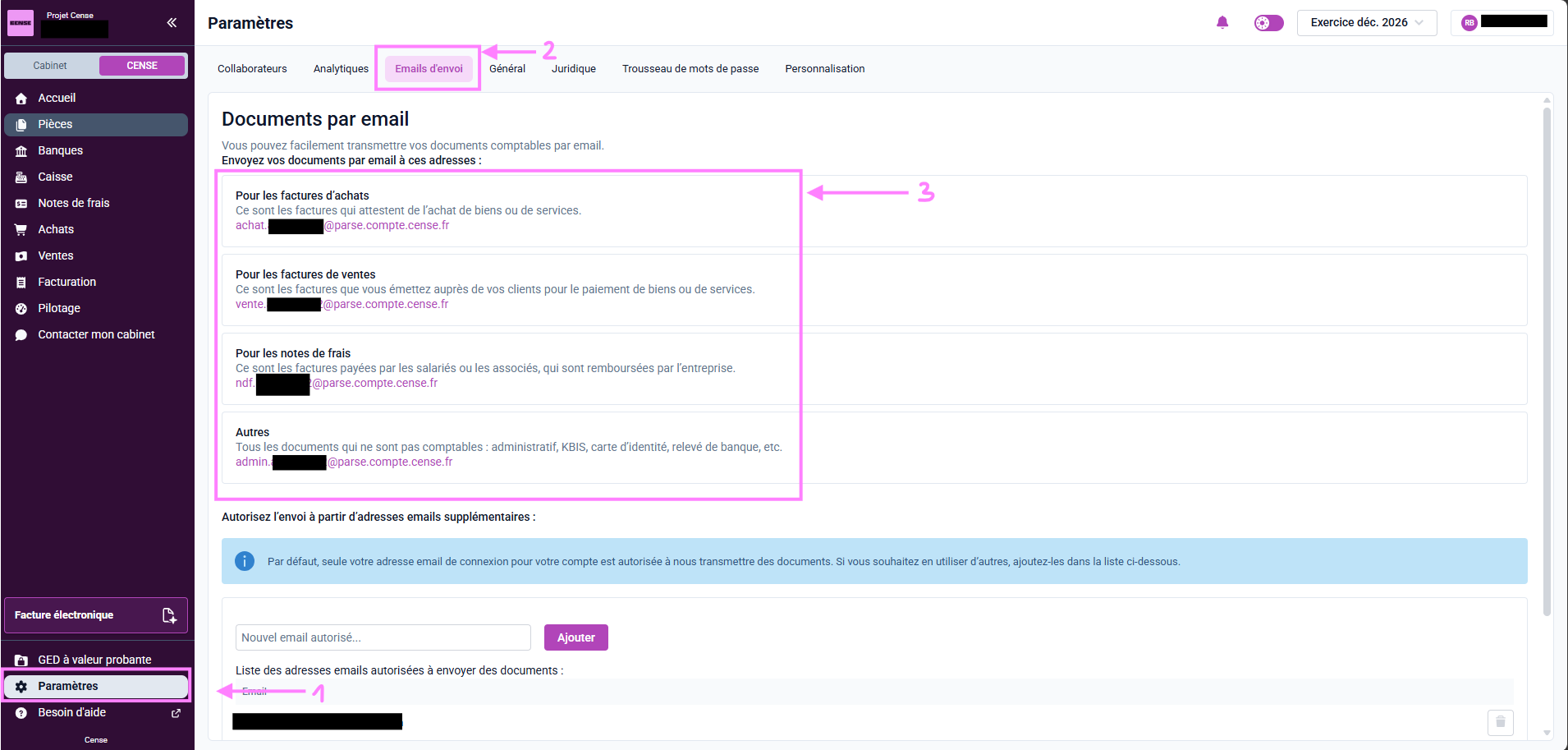
- Depuis les emails d'envoi accessibles depuis Paramètres > Emails d'envoi
Étapes à réaliser
1. Vérifiez le format de votre fichier
Les fichiers suivants sont acceptés par CENSE :
- .jpg
- .png
- .xlx
- .xlsx
- .doc
- .docx
- .txt
- .csv
Cependant, seuls les fichiers suivants seront analysés pour en générer des écritures comptables :
- .jpg
- .png
Actions à réaliser :
- Importez vos pièces au format JPG, PNG ou PDF.
- Si votre pièce est dans un autre format, convertissez le ou informez votre cabinet comptable.
Pour convertir un fichier : Fichier > Exporter > Créer un document PDF
2. Vérifiez si le fichier est protégé par un mot de passe
Les PDF protégés ou verrouillés par un mot de passe ne peuvent pas être importés dans CENSE.
Pour lever la protection sur un PDF (Adobe Acrobat Pro) :
- Ouvrez le PDF et saisissez le mot de passe qui le protège
- Allez dans Menu > Propriété du document > Protection
- Dans « Méthode de protection », sélectionnez « Aucune protection »
- Confirmez avec le mot de passe s'il est demandé, puis Validez
- Enregistrez votre fichier (CTRL+S)
Pour lever la protection sur un fichier Word ou Excel :
- Ouvrez le fichier et saisissez le mot de passe qui le protège
- Allez dans Fichier > Informations > Protéger le document
- Cliquez sur « Chiffrer avec un mot de passe »
- Supprimez le mot de passe dans la fenêtre
- Validez, puis enregistrez votre fichier (CTRL+S)
3. Vérifiez si le fichier n’est pas endommagé
Assurez-vous de pouvoir ouvrir le fichier depuis votre ordinateur (« Mes documents ») sans message d’erreur.
Si vous ne parvenez pas à l'ouvrir sur votre PC, veuillez le réenregistrer ou le retélécharger avant de le déposer dans CENSE.
4.Vérifiez le poids de votre fichier
Les fichiers de maximum 50mo sont acceptés. Si votre pièce a un volume plus conséquent, vous ne pourrez pas la déposer dans CENSE.
Résultat attendu
- Votre fichier est déposé
- Vous pouvez le visualiser dans l'onglet « Pièces »
Contact support
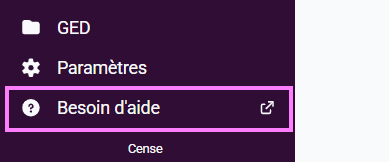
Si malgré les étapes ci-dessus, vous ne pouvez pas déposer votre pièce, contactez le Support via le bouton « Besoin d'aide » de la plateforme CENSE.
Merci de joindre à votre demande :
- L’entreprise concernée et son numéro de dossier / SIRET
- Le fichier à importer et sa section (Facture d'achat, de vente ou note de frais)
Cet article a-t-il été utile ?
C'est super !
Merci pour votre commentaire
Désolé ! Nous n'avons pas pu vous être utile
Merci pour votre commentaire
Commentaires envoyés
Nous apprécions vos efforts et nous allons corriger l'article