Informations générales
- Plateforme : CENSE
- Thème : Banques
- Public cible : Clients
- Rôle concerné : Chef d'entreprise
- Date de création de l’article : 12/03/2026
- Date dernière mise à jour de l’article : 04/09/2026
Objectifs
Vous expliquer comment rapprocher une transaction bancaire (paiement, encaissement, prélèvement, etc.) à une pièce justificative (facture d'achat, facture de vente ou note de frais) dans CENSE
Prérequis
- Votre compte bancaire doit être connecté à CENSE.
- Vos factures et justificatifs doivent être déposés dans l'onglet Pièces ou générés depuis le module de facturation.
- Dans l'idéal, les documents déposés doivent être lisibles et complets.
Information
La connexion bancaire permet de :
- Récupérer automatiquement les opérations de votre compte bancaire pour votre suivi des encaissements et décaissements
- Rapprocher les transactions bancaires à leurs pièces justificatives (factures, notes de frais) afin d'en générer automatiquement des écritures comptables
Voici les causes les plus fréquentes de pièces ou transactions bancaires non justifiées :
- la transaction bancaire n'a pas encore été synchronisée (débit différé)
- la facture n'a pas encore été déposée dans le menu « Pièces »
- le document déposé est illisible (flou) ou incomplet (pages manquantes)
- vous consultez le mauvais compte bancaire
- un filtre masque certaines données dans l'onglet « Pièces » ou « Banques »
- un paiement correspond à plusieurs factures
- l'opération bancaire ne dispose d'aucun justificatif associé
Voici les statuts possibles des pièces vis à vis du rapprochement bancaire :
- À percevoir : Non lettrée, échéance future
- Impayée : Non lettrée, échéance passée
- Payée : Lettré en comptabilité (une écriture bancaire a été rapprochée de la pièce)
- En préparation : Incluse dans un paiement, mais le paiement n'est pas encore exécuté
Etapes à réaliser
1. Vérifiez la présence de la pièce à rapprocher dans l'onglet « Pièces »
- Rendez vous dans l'onglet « Pièces »
- Vérifiez que la section « Filtrez par... » soit vide
- Vérifiez que toutes les pièces à rapprocher soient bien affichées
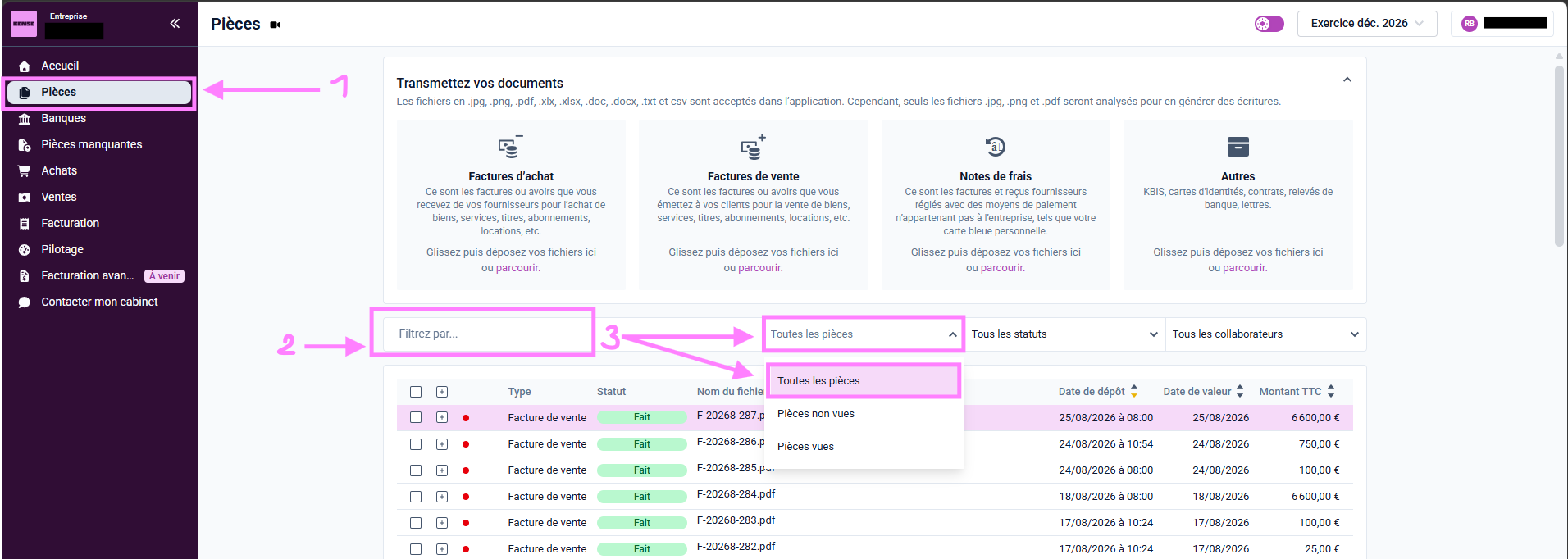
Si votre pièce n'apparaît pas :
- Pièce importée dans CENSE (facture d'achat, note de frais) : Tentez de réimporter votre pièce.
Au besoin, consultez l'article : Je n’arrive pas à déposer une pièce dans CENSE - Facture de vente créée dans l'onglet « Facturier » : Assurez-vous que votre pièce soit bien une facture de vente, et non un devis. Assurez-vous qu'elle ne soit pas en statut « Brouillon ». Vous devriez pouvoir visualiser votre facture dans l'onglet « Pièces ».
Au besoin, consultez l'article : Je n'arrive pas à créer un devis ou une facture (offre BASIC ou ESSENTIEL)
2. Vérifiez le statut de vos pièces
- Dans l'onglet « Pièces », assurez-vous que le statut de votre pièce à rapprocher soit : « Fait »
Sinon, vérifiez que la pièce soit bien lisible, complète, correctement cadrée et suffisamment nette.
Pour ce faire, consultez l'article : Que faire si ma pièce est en statut « Doublon » ou « À revoir » ?
Même si le statut de votre pièce est « À revoir », vous devriez pouvoir rapprocher votre pièce à sa transaction bancaire.
3. Vérifiez que votre banque est bien connectée à CENSE
- Rendez-vous dans l'onglet « Banques » et cliquez sur « Gestion des banques »
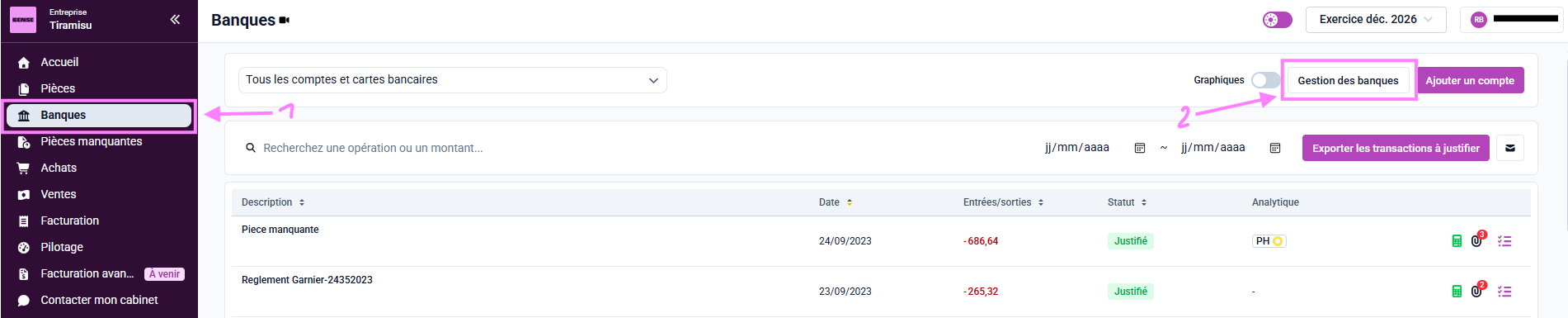
- Assurez-vous que votre banque apparaît et qu'il s'agit du bon compte.
Assurez vous que le bouton « Afficher les transactions » est activé.
- Vérifiez que les transactions bancaires de ce compte apparaissent bien dans l'onglet « Banques »
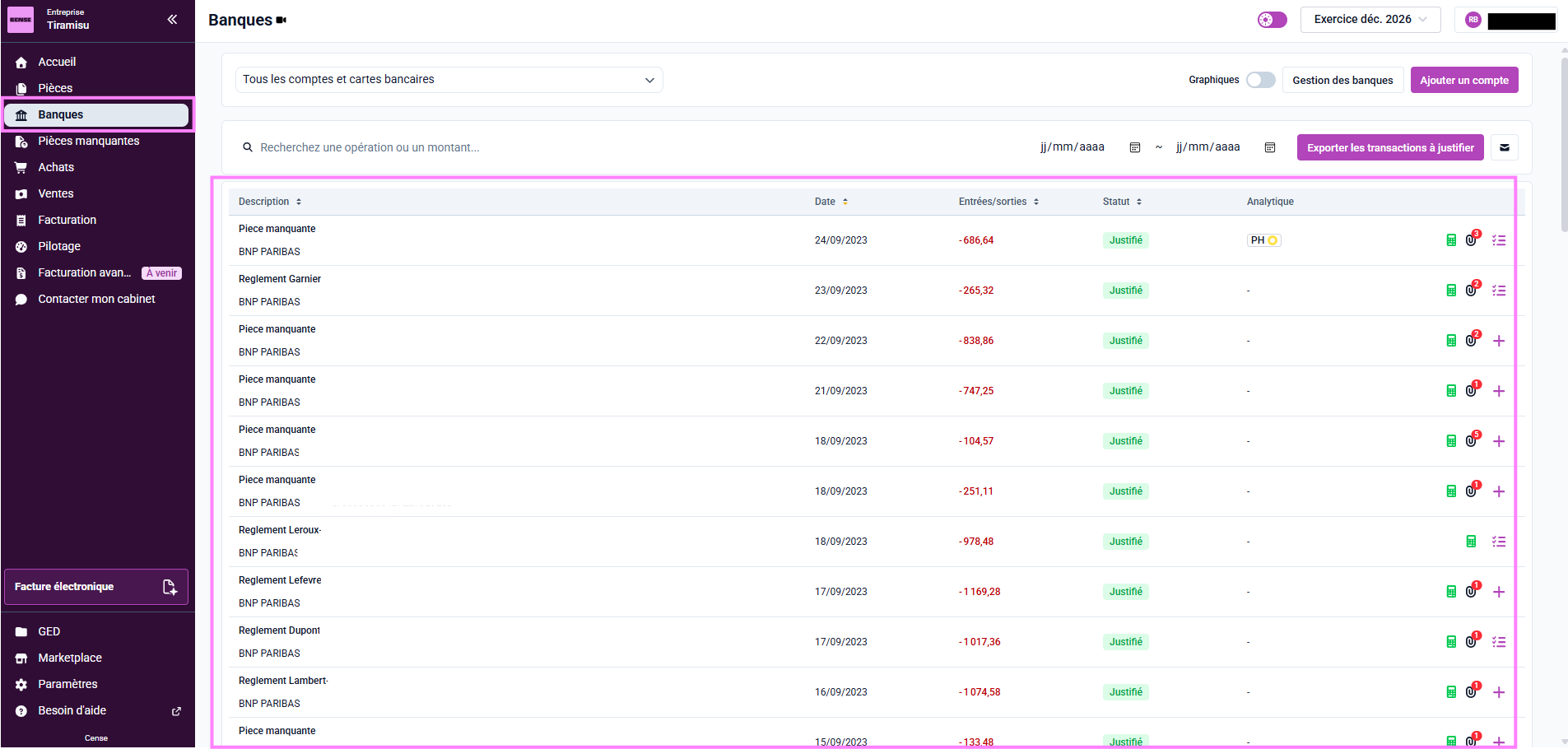
- Si vous rencontrez des problèmes de connexion bancaire, consultez l'article : Je n’arrive pas à connecter ma banque à CENSE
4. Rapprochez vos pièces
- Dans l'onglet « Banques », cherchez une transaction bancaire avec un statut « A justifier ».

Sur la ligne bancaire à justifier, cliquez sur la calculette.
Vous pouvez également effectuer une recherche par texte ou date dans la section « Recherchez une opération ou un montant »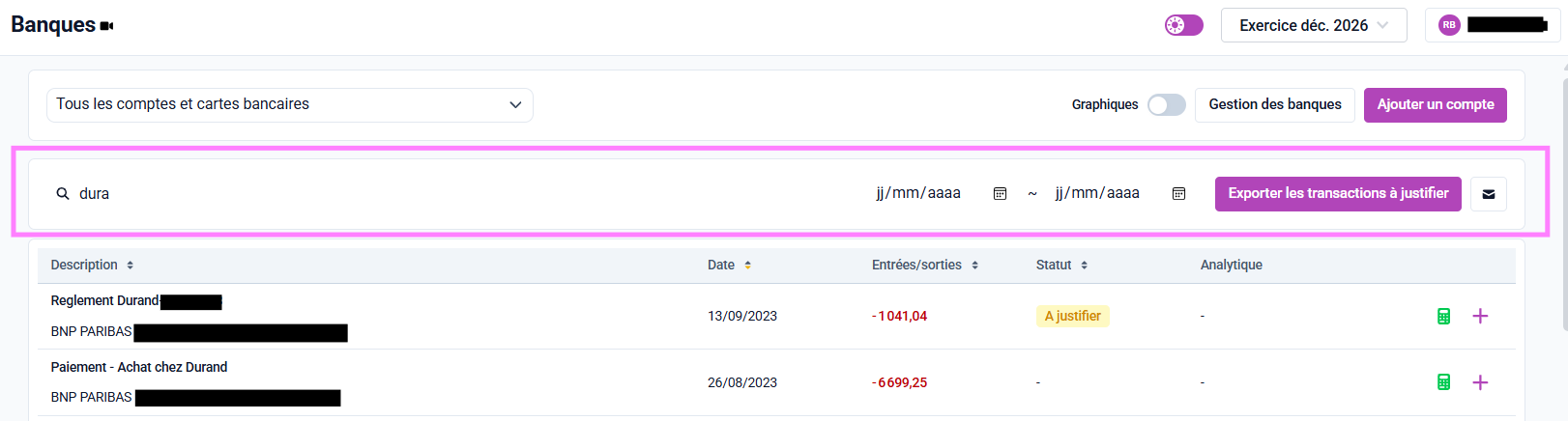

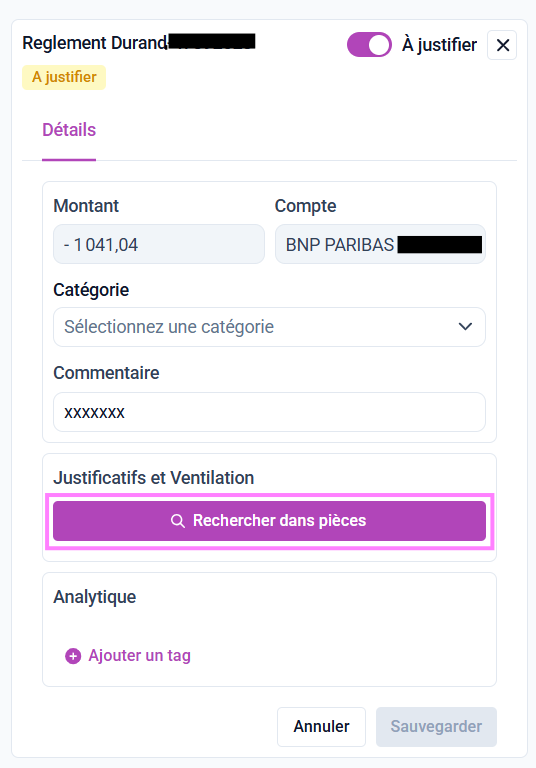
- Dans la fenêtre qui apparaît sur la droite, cliquez sur « Rechercher dans pièces » et sélectionnez la pièce correspondant à votre transaction bancaire.
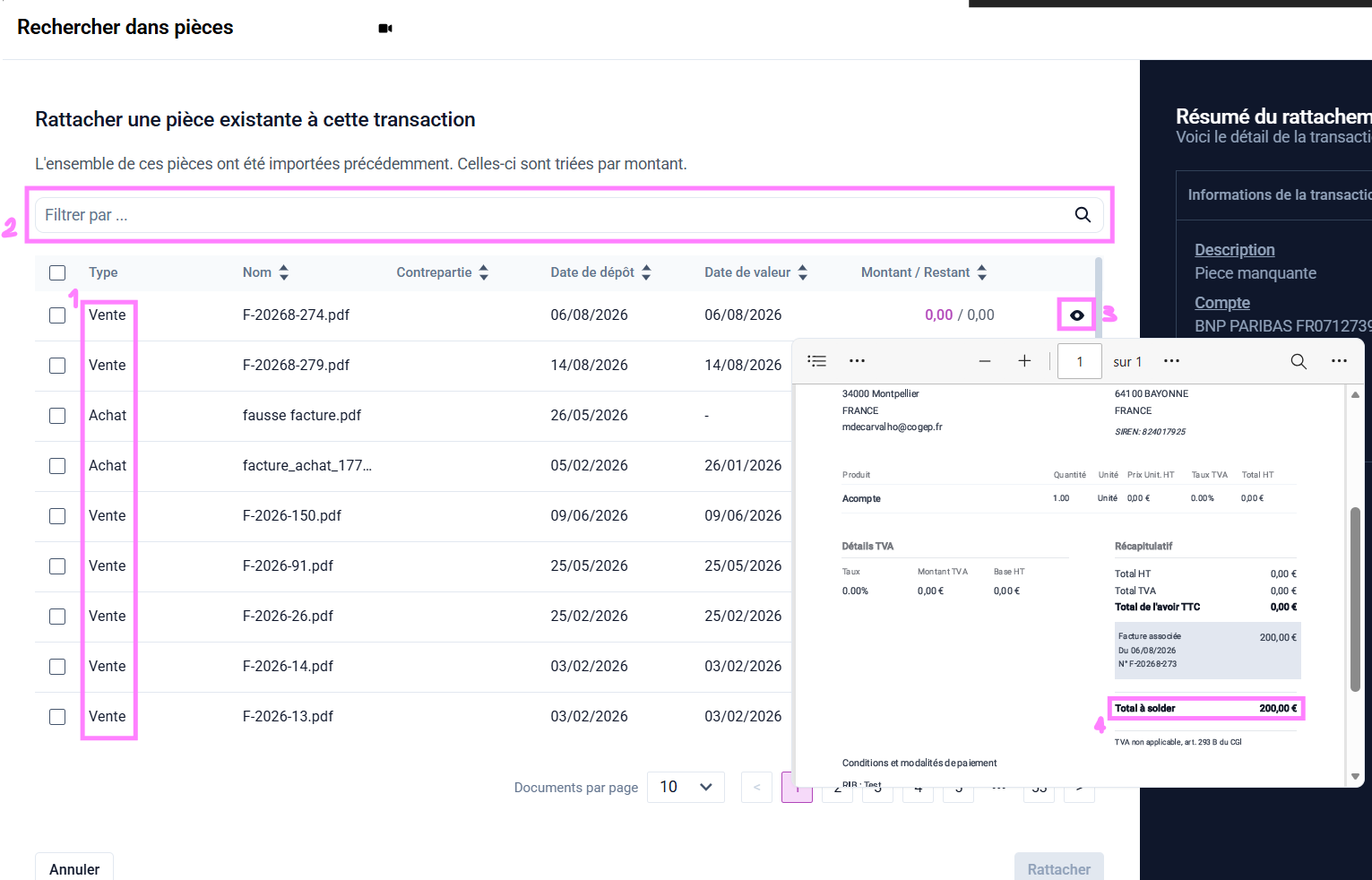
- Une fenêtre avec vos pièces apparaît. Trouvez la pièce correspondant au montant de votre transaction bancaire à justifier.
- La colonne « Type » vous indique s'il s'agit d'une facture d'achat, de vente, une note de frais ou autre.
- Vous pouvez filtrer votre recherche, par exemple par nom ou contrepartie.
- L'œil en bout de ligne vous permet de visualiser la pièce
- Et vous assurer qu'elle mentionne le bon montant
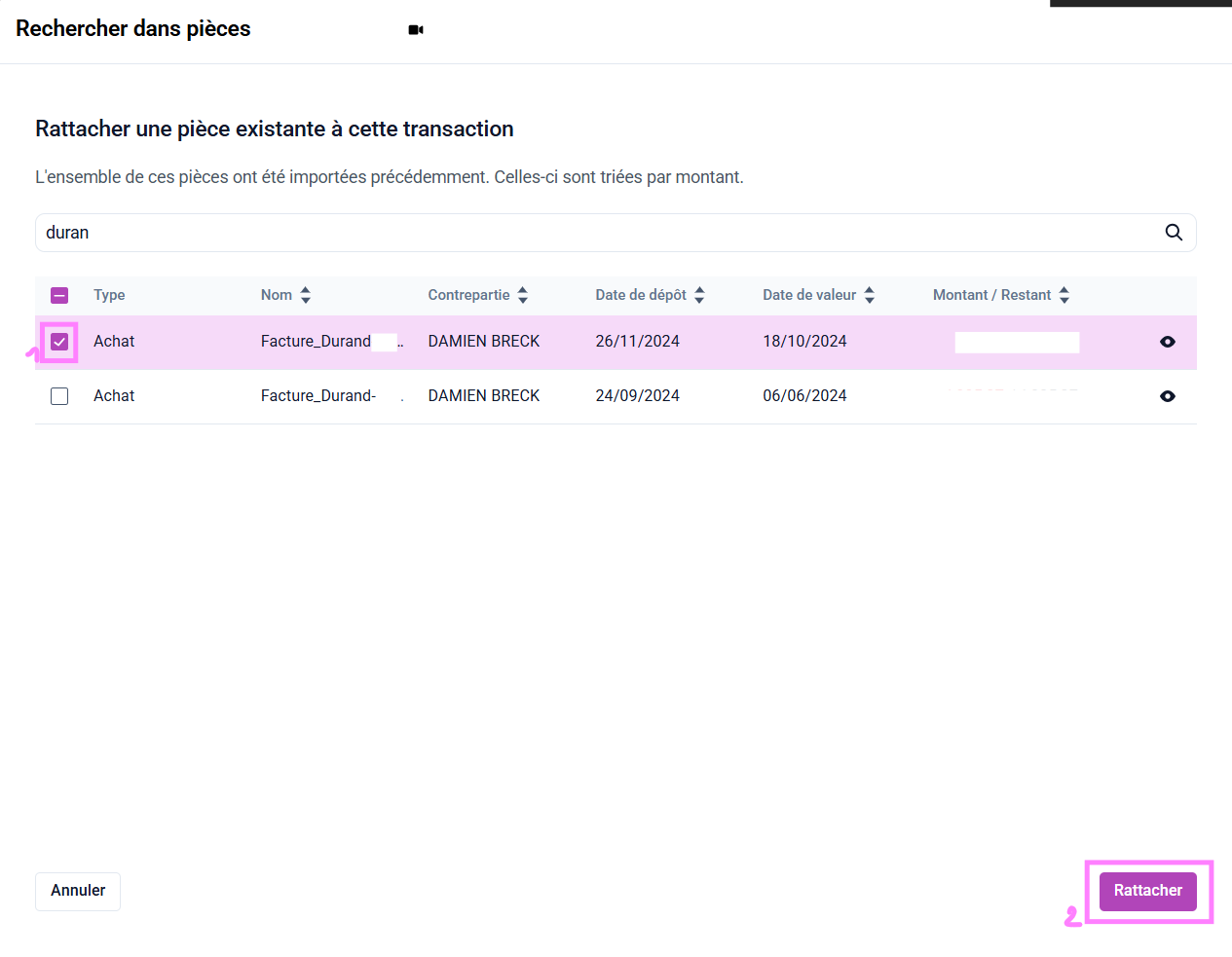
- Une fois votre pièce trouvée, sélectionnez là et cliquez sur « Rattacher »
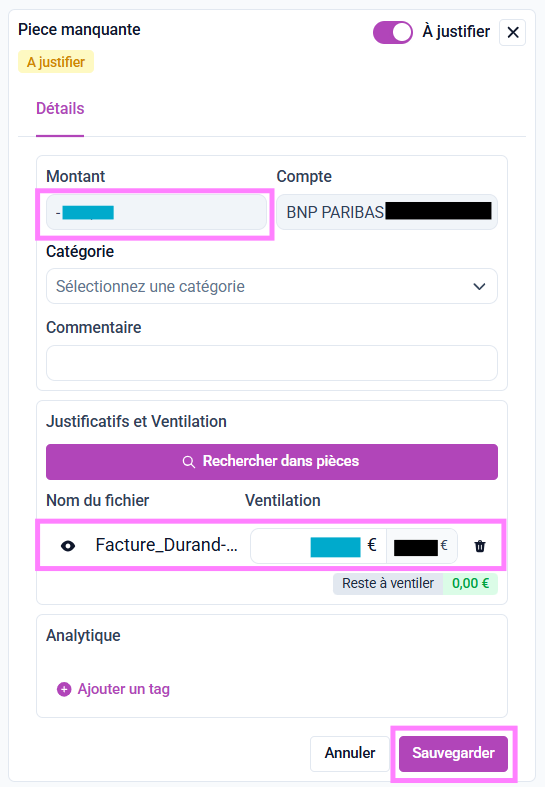
- Vérifiez les montants et Sauvegardez
- Votre pièce passe en statut « Justifié ». Un trombone apparaît pour vous indiquer la pièce justificative.

Résultat attendu
Vos transactions bancaires sont justifiées dans votre onglet « Banques ».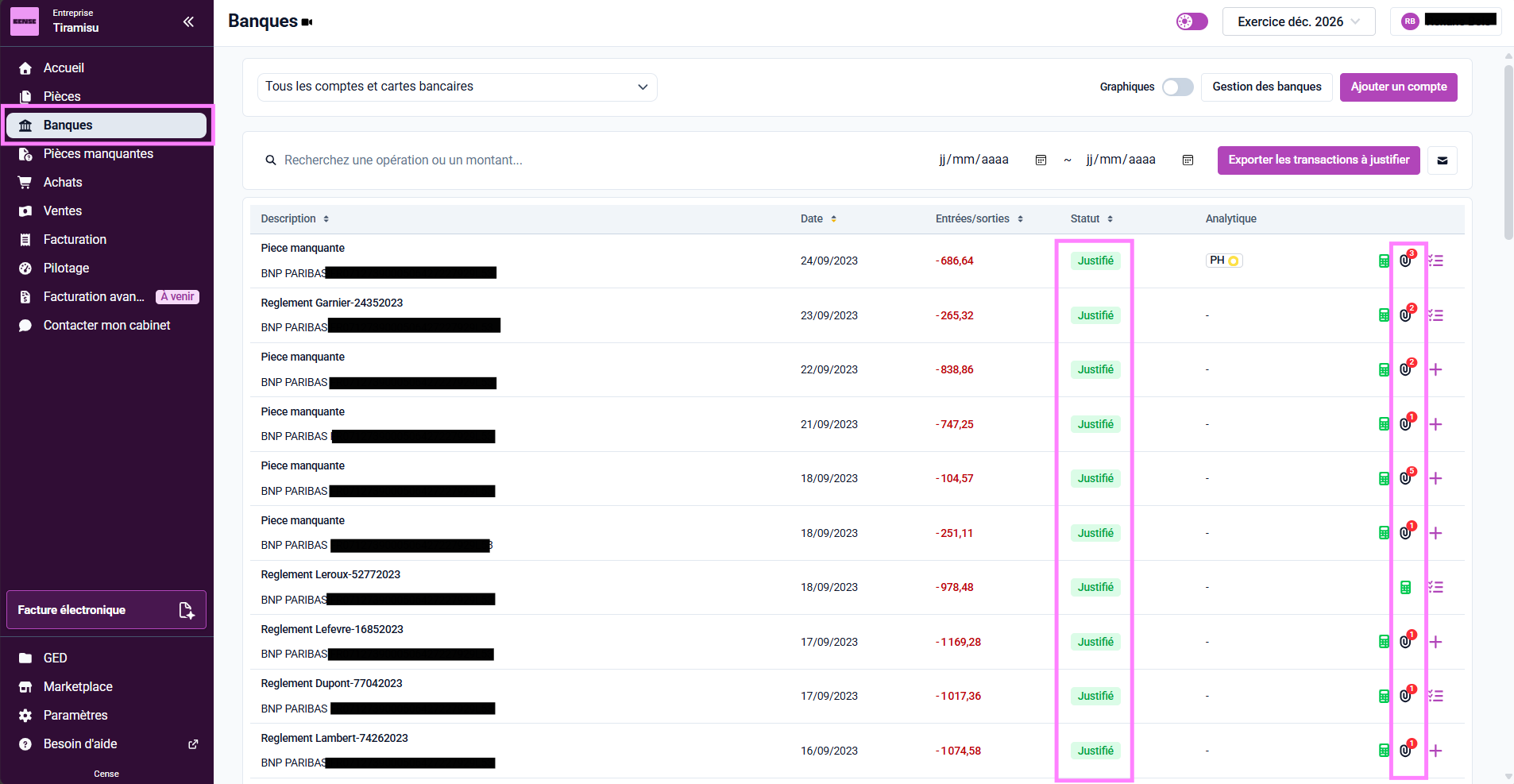
Contact support
Si le problème persiste après avoir suivi l’ensemble des étapes, contactez le Support via le bouton « Besoin d'aide » de la plateforme CENSE.
- Indiquez l'entreprise concernée (numéro de dossier (DXXXXX) ou numéro de SIRET)
- Si une erreur s'affiche, faites une capture d'écran
- Notez la banque concernée
- Notez les pièces à justif
ier - Indiquez les actions réalisées
Cet article a-t-il été utile ?
C'est super !
Merci pour votre commentaire
Désolé ! Nous n'avons pas pu vous être utile
Merci pour votre commentaire
Commentaires envoyés
Nous apprécions vos efforts et nous allons corriger l'article