Informations générales
Plateforme : CENSE
Thème : Banques
Public concerné : Clients
Rôle concerné : Chef d'entreprise
Date de création de l’article : 12/03/2026
Date dernière mise à jour de l’article : 18/09/2026
Objectif
Résoudre vos problèmes de connexion bancaire sur CENSE.
Information
La connexion bancaire permet de :
- Récupérer automatiquement vos transactions bancaires
- Les rapprocher à des pièces (factures de vente, d'achat, notes de frais...) dans CENSE
- Suivre votre trésorerie
- Éviter les saisies manuelles
Si la connexion ne fonctionne pas, vos mouvements bancaires ne peuvent plus remonter dans CENSE et votre pièces ne peuvent pas être justifiées (passage au statut : Payée)
Étapes à réaliser
1. Vérifiez que votre banque est compatible et connectée
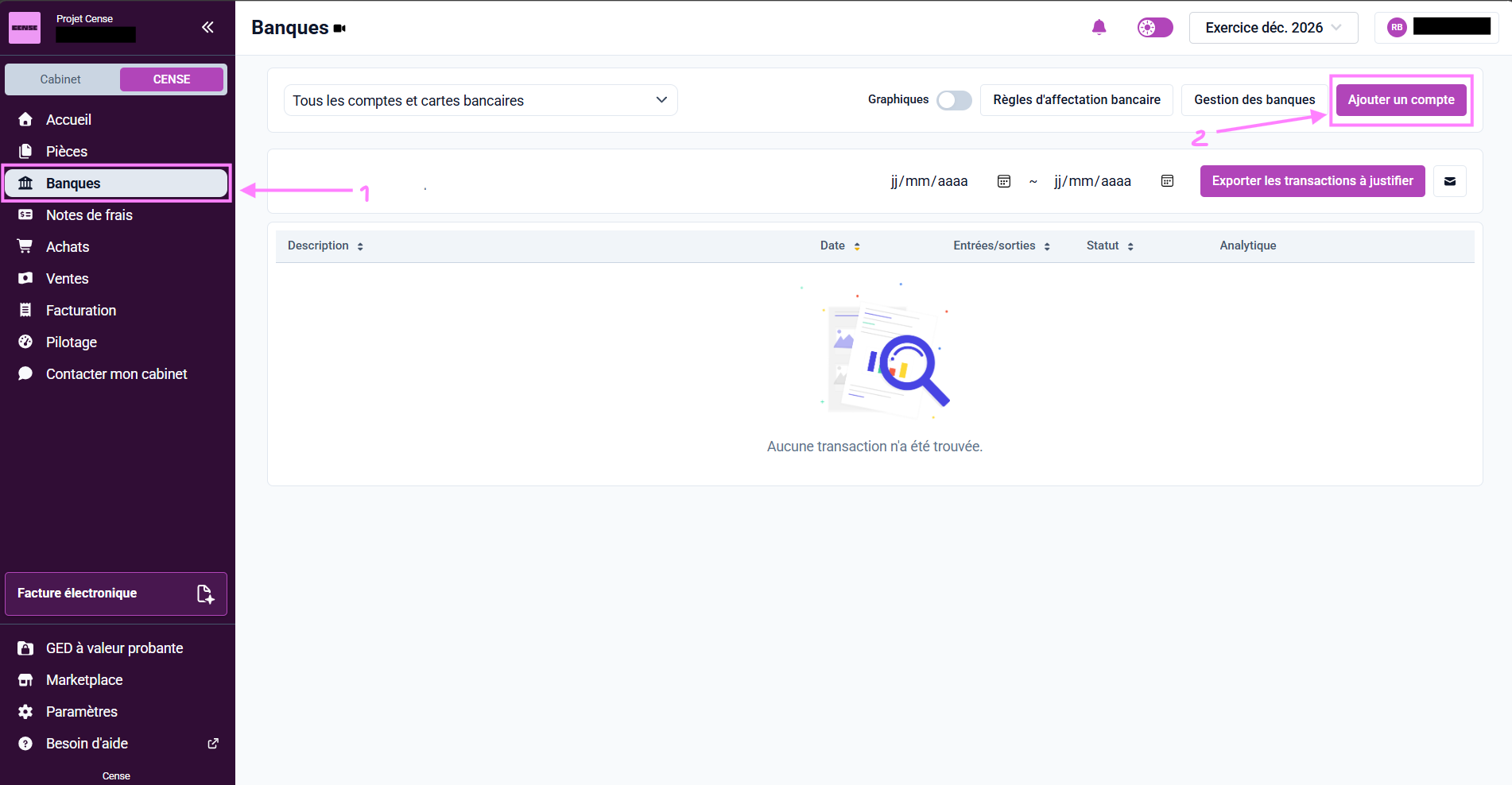
- Rendez‑vous dans le menu « Banques », où vos transactions bancaires devraient apparaître.
- Si rien n'apparaît comme sur cette image, vous devez connecter votre banque. Cliquez sur « Ajouter une banque ». Une page Bridge s’ouvre.
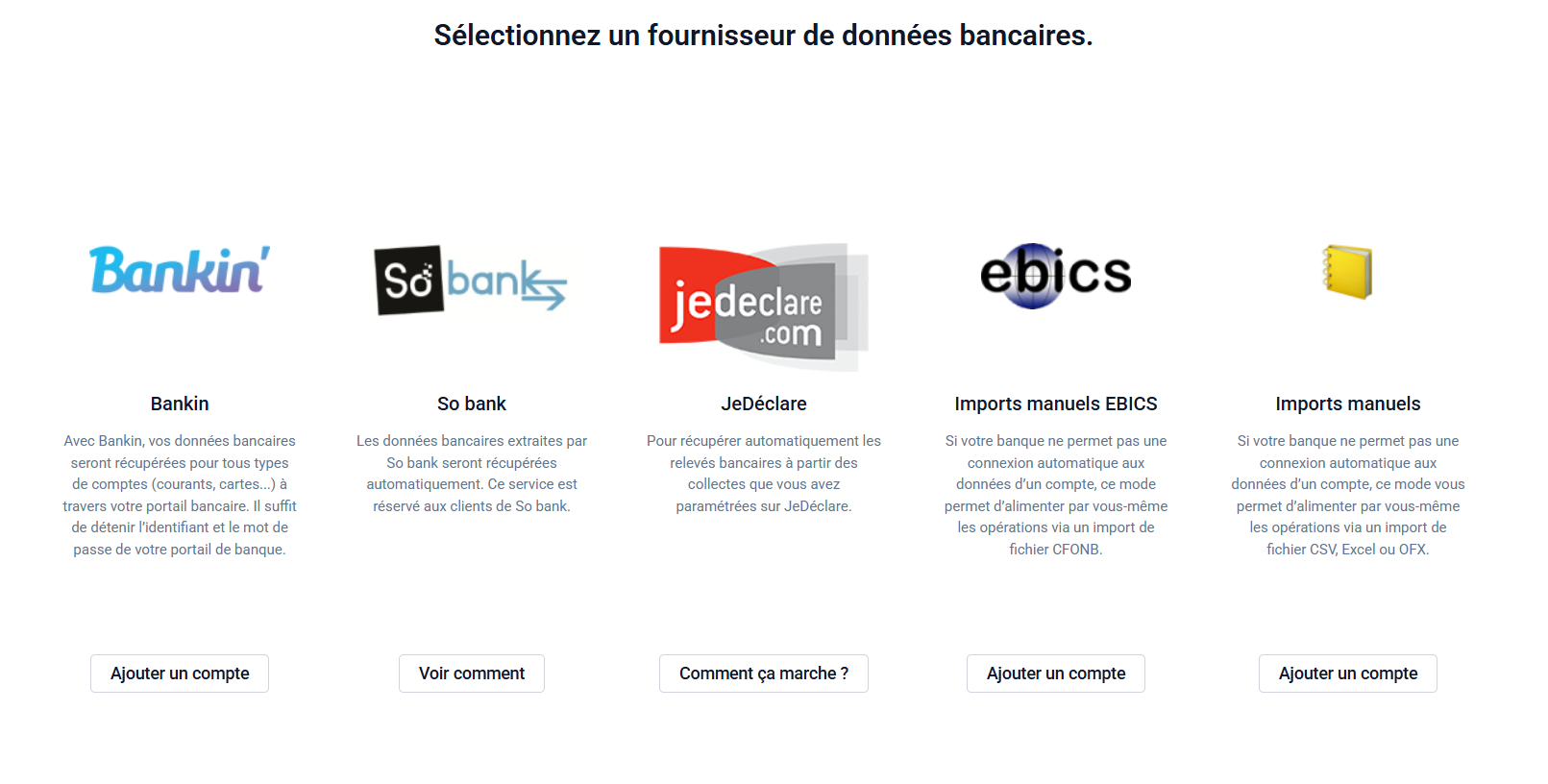
- Sélectionnez un des trois modes de connexion proposé dans Bridge en cliquant sur « Ajouter un compte » :
- Bankin (par défaut, utilisez cette option)
- Sobank (mandat nécessaire auprès de SoBank)
- JeDéclare (mandat nécessaire auprès de JeDéclare)
1.1. Connexion avec Bankin'
Recherchez le nom de votre banque dans la liste affichée
- Si votre banque apparaît dans la liste : elle est compatible et peut être connectée automatiquement à CENSE.
- Si votre banque n’apparaît pas : elle n’est pas encore compatible avec CENSE.
Dans ce cas, contactez votre cabinet comptable afin qu’il vous propose une alternative.
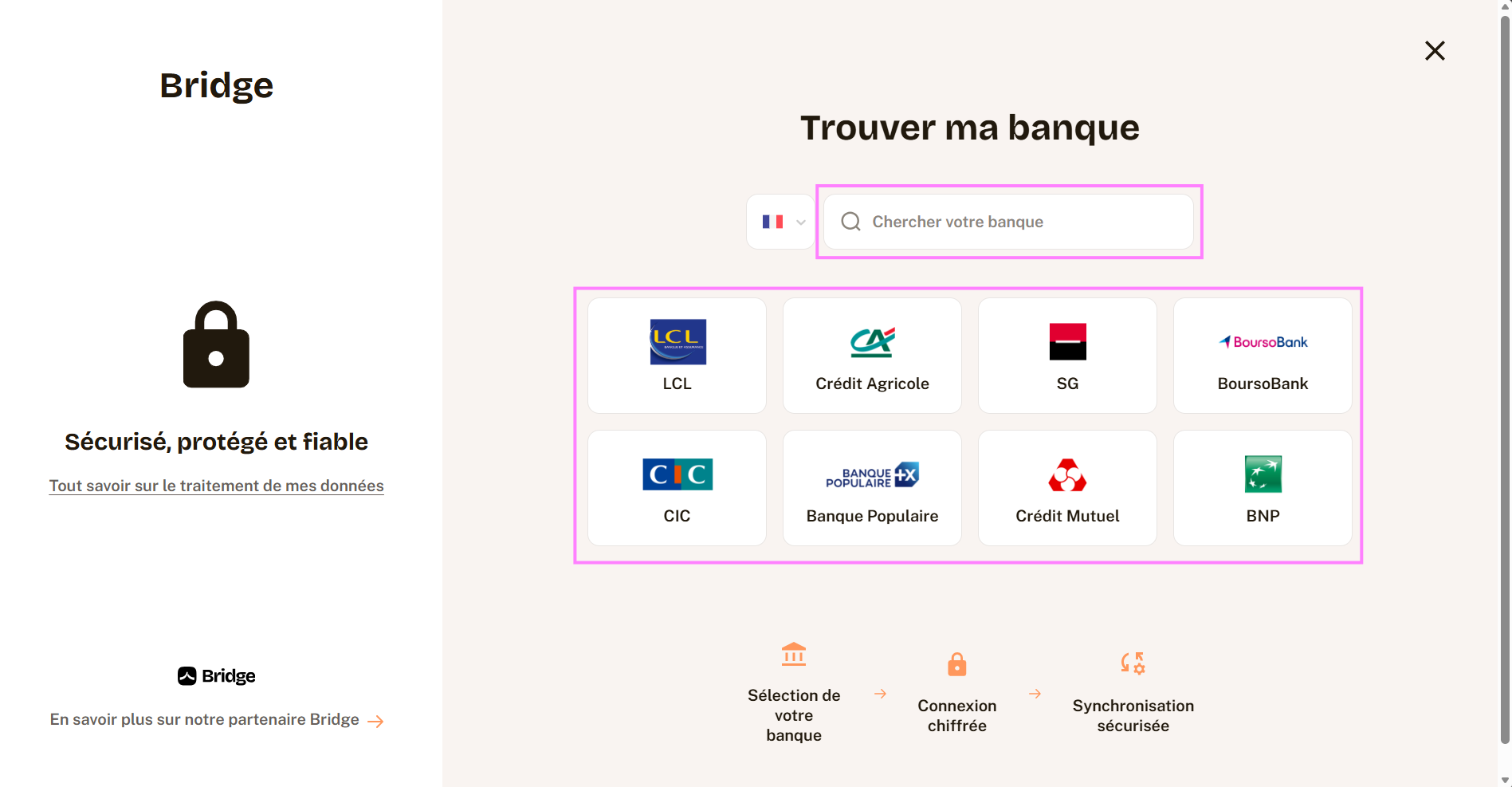
Une fois que vous avez trouvé votre banque, saisissez vos identifiants de connexion bancaire dans l’espace associé (login et mot de passe).
- Vérifiez que vous utilisez les bons identifiants (ceux de votre Banque).
- Si vous avez un doute, connectez vous directement sur le site de votre banque.
- Si nécessaire, réinitialisez votre mot de passe sur le site de votre banque avant de vous reconnecter par CENSE.
1.2. Connexion avec JeDéclare
Mode de connexion
- La connexion se fait via un mandat bancaire JeDéclare.
- Prérequis :
- Le cabinet doit disposer d’un compte client JeDéclare ;
- Un seul compte JeDéclare par cabinet peut être connecté à CENSE.
Caractéristiques de la connexion
- Synchronisation quotidienne (périodicité paramétrable depuis le compte JeDéclare).
- Pas de récupération des relevés le week-end.
- Les transactions deviennent visibles environ 12 heures après la configuration.
Activation dans CENSE
- Après la connexion de la banque, il faut obligatoirement activer le compte dans "Gestion des banques".
- Sans cette activation, les transactions peuvent remonter mais aucune écriture comptable ne sera générée.
2. Vérifiez que votre banque n'a pas été déconnectée
Pour des raisons de sécurité, certaines banques demandent une reconnexion tous les 90 jours (réglementation européenne). Si vous avez été déconnecté :
- Allez dans le menu « Banques », puis « Gestion des banques ».
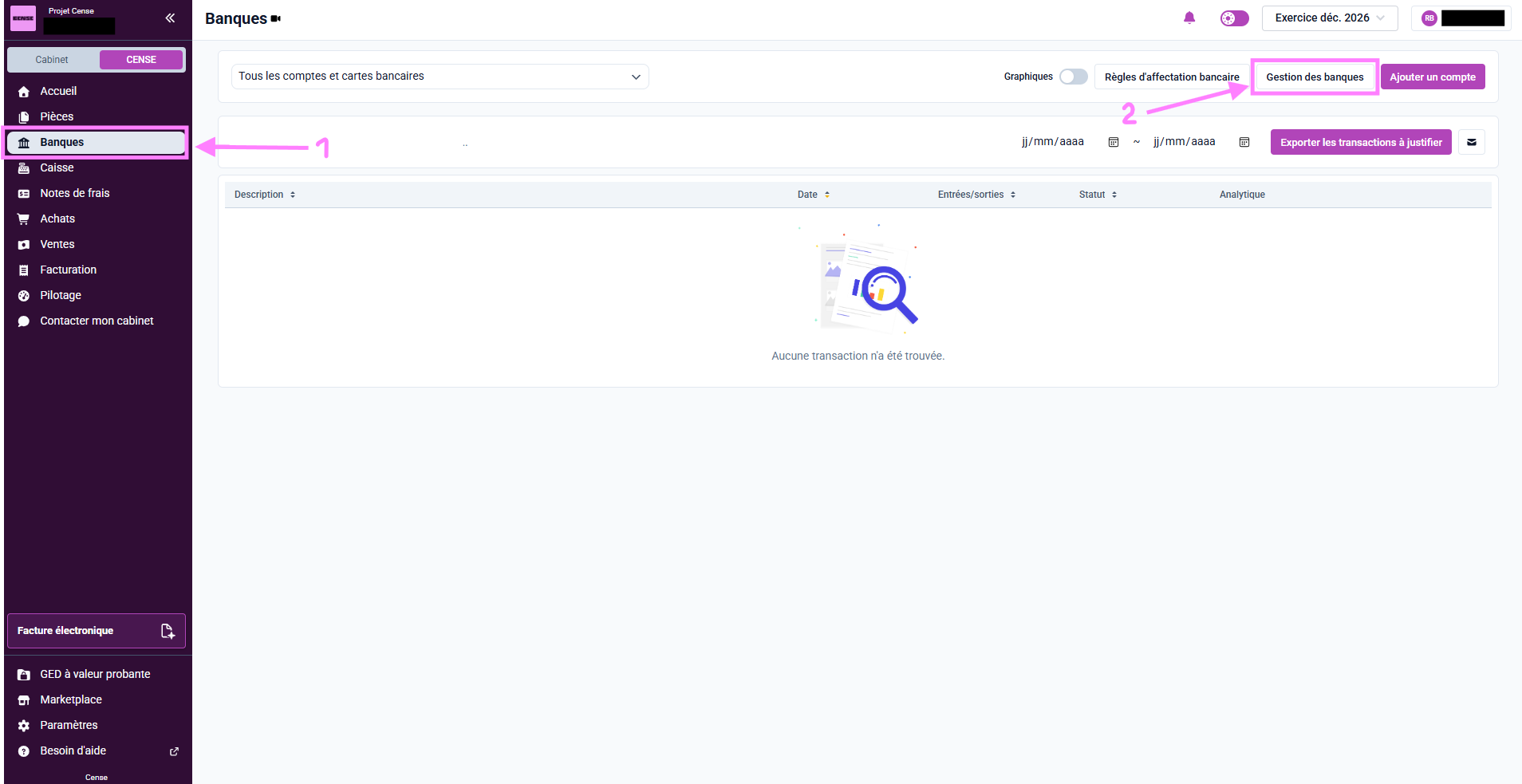
- Cliquez sur « Reconnexion », en haut à droite de l'écran.
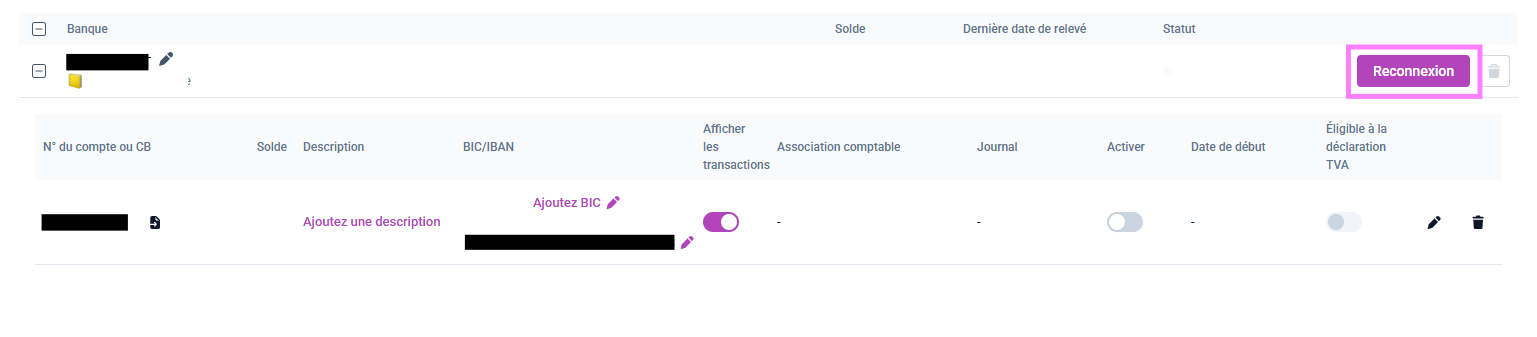
- Si besoin, saisissez à nouveau vos identifiants.
- Assurez-vous que les transactions bancaires soient bien affichées.

Après la reconnexion, CENSE récupère automatiquement les transactions manquantes.
3. Sélectionnez le bon compte bancaire
Si vous possédez plusieurs comptes, veillez à ce que votre compte professionnel soit sélectionné.
- Lors de la connexion, choisissez le bon compte bancaire dans la liste proposée
- Vérifiez que le compte affiché est bien le compte professionnel de votre entreprise
4. Contactez votre cabinet comptable
Si après l'ensemble de ces actions, vos transactions bancaires n'apparaissent toujours pas, contactez votre cabinet comptable pour vérifier l’activation de votre connexion bancaire.
Même si la connexion est réussie, votre cabinet doit rattacher le compte à votre journal comptable pour qu'elle soit effective.
5. Autres manipulations possibles
Si votre connexion bancaire est bien établie par votre cabinet comptable mais semble rester inactive, essayez les actions suivantes :
- Réactualisez la page (CTRL + ↑ MAJ + R)
- Effacez les données de navigation
- Appuyez sur CTRL + ↑ MAJ + SUPPR
- Sélectionnez :
- Images et fichiers mis en cache
- Cookies et données de sites
- Validez et redémarrez le navigateur
- Changez de navigateur
- Reconnectez vous à CENSE
- Redémarrez votre ordinateur
Résultat attendu
Vous visualisez vos transactions bancaires qui se mettent à jour dans CENSE.
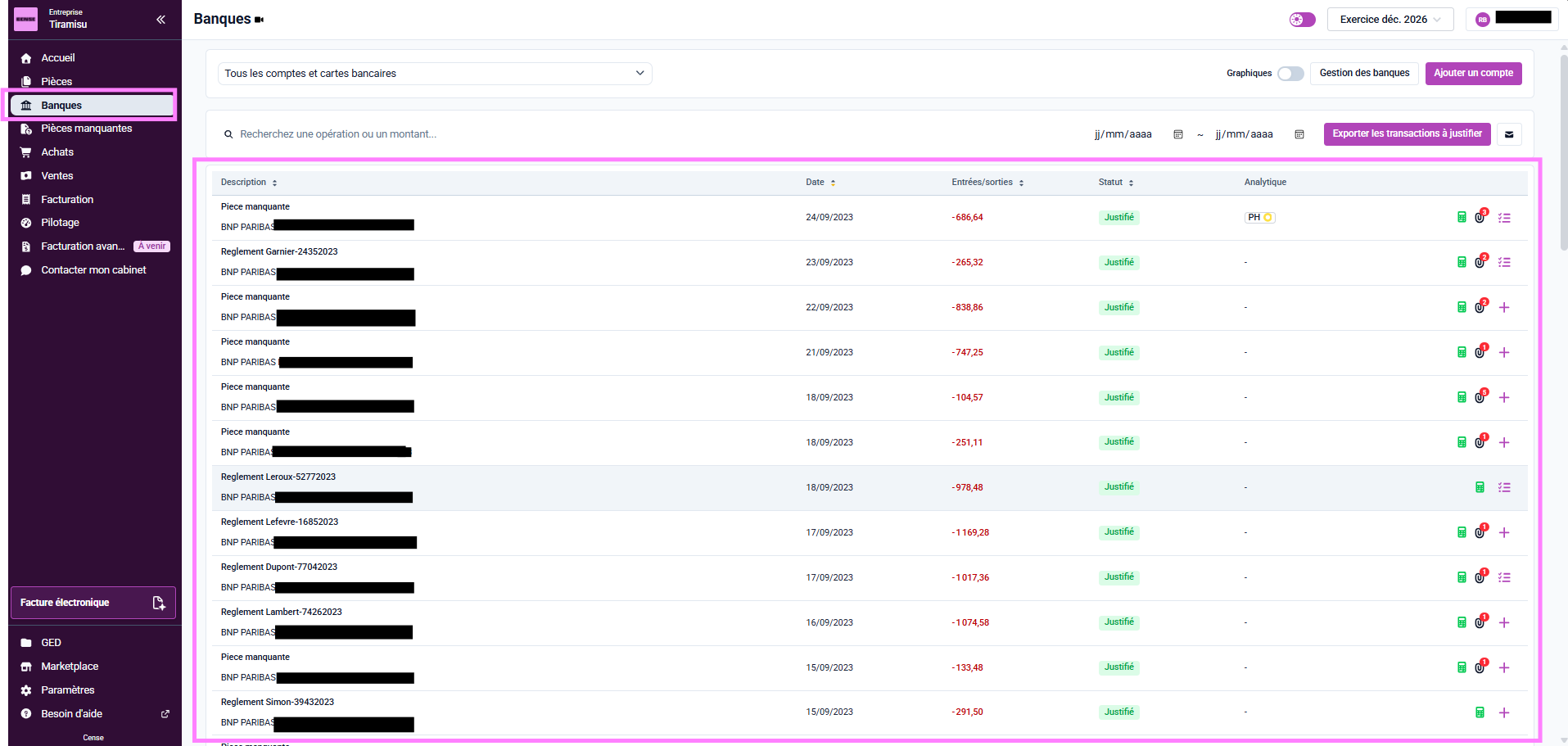
Après les vérifications :
- Votre banque est connectée
- Vos transactions remontent automatiquement dans CENSE
- Les transactions bancaires affichées peuvent être justifiées par des pièces
Contact support
Si le problème persiste après avoir suivi l’ensemble des étapes :
- Si une erreur s'affiche, faites une capture d'écran
- Notez la banque concernée
- Notez le mode de connexion bancaire choisi (Bankin')
- Indiquez si vous avez plusieurs comptes, et les actions réalisées
Puis contactez le Support via le bouton « Besoin d'aide » de la plateforme CENSE.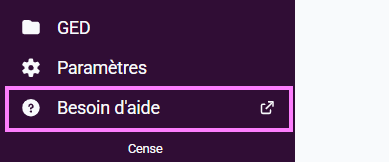
Cet article a-t-il été utile ?
C'est super !
Merci pour votre commentaire
Désolé ! Nous n'avons pas pu vous être utile
Merci pour votre commentaire
Commentaires envoyés
Nous apprécions vos efforts et nous allons corriger l'article