Informations générales
Thème concerné : Paiements et Banque
Date de création de l’article : 09/03/2026
Dernière mise à jour : 12/05/2026
Objectif
Vous aider à comprendre pourquoi vos transactions bancaires ne s’affichent pas dans CENSE.
Public concerné
Clients
Prérequis
Avoir une banque connectée dans CENSE (Jedeclare / Sobank / Bankin)
Utiliser la bonne entreprise / le bon compte bancaire
Pourquoi vos transactions ne s’affichent pas ?
Voici les raisons les plus fréquentes
1. La connexion bancaire n’est plus active
Cela arrive lorsque :
L’authentification a expiré (réglementation européenne DSP2, tous les 90 jours)
Votre banque vous demande de vous reconnecter
Vos identifiants ont changé
Le compte n’a jamais été activé après la connexion
Étapes à réaliser
Allez dans “Banques” puis “Gestion des banques”
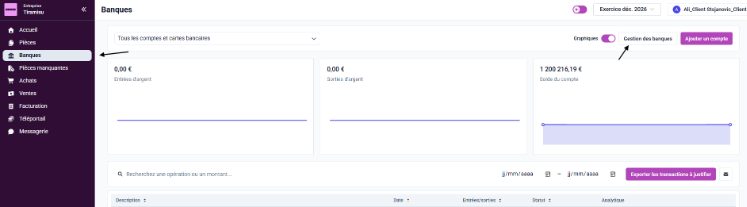
Vérifiez si un message de reconnexion apparaît
Cliquez sur “Reconnexion” et saisissez vos identifiants
Attendez la synchronisation automatique
(Après reconnexion, les flux bancaires reprennent automatiquement. Les opérations manquantes sont récupérées dans un délai maximal d’environ 12 heures)
Une fois reconnecté, CENSE récupère automatiquement les transactions manquantes.
2. Le mauvais compte bancaire est sélectionné
Certaines banques proposent plusieurs comptes :
Compte courant
Compte professionnel
Compte d’épargne
Cartes à débit différé, etc..
Si vous consultez le mauvais compte, vous ne verrez pas vos transactions habituelles.
Étapes à réaliser
Assurez-vous d’être sur le bon compte bancaire
Vérifiez l’intitulé et le numéro de compte affiché
3. Les transactions ne sont pas encore synchronisées
Selon le mode de connexion utilisé :
Bankin : synchronisation toutes les 12 heures
Sobank : mise à jour vers 14h quotidiennement
JeDeclare : mise à jour en moyenne toutes les 5 heures
Étapes à réaliser
Actualiser la page
Attendre quelques minutes
Revenir un peu plus tard si la synchronisation est en cours
La récupération est automatique
4. Des filtres sont appliqués
Si vous avez activé un filtre sur :
Une période
Un montant
Étapes à réaliser
Allez dans l’onglet “Banque”
Vérifiez les filtres en haut de la page
Supprimez les filtres présents : date et montant
5. Le compte bancaire n’est pas activé pour les transactions
Même si la banque est connectée, le compte doit être activé dans la section “Gestion des banques”.
Sans cette activation, les transactions ne s’affichent pas.

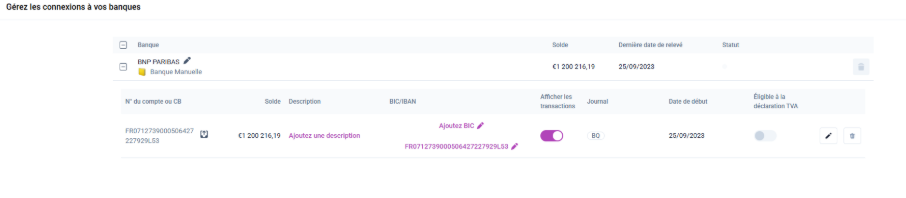
Étapes à réaliser
Contactez votre expert-comptable pour vérifier l’activation.
Les actions que vous pouvez essayer vous-même
Rafraîchir la page “Banque”
Vous déconnecter puis vous reconnecter
Vérifier votre connexion Internet
Refaire la connexion bancaire si demandée
Vérifier que le bon compte est sélectionné
Désactiver tous les filtres
Attendre la synchronisation automatique
Quand contacter votre cabinet comptable ?
Aucune transaction n’apparaît malgré la reconnexion
Votre banque n’est pas reconnue
Vous n’êtes pas sûr du mode de connexion à utiliser
La connexion reste inactive sans explication
Votre expert-comptable peut :
Vérifier vos paramètres
Activer votre compte bancaire
Contrôler le mode de connexion
Diagnostiquer un éventuel problème côté dossier
Résultat attendu
Après vérification, vos transactions doivent :
Être visibles dans l’onglet “Banque”
Se mettre à jour automatiquement
Refléter votre trésorerie en temps réel
Contact support
Si le problème persiste après avoir suivi l’ensemble des étapes :
Faites une capture d’écran de l’onglet “Banque”
Notez votre banque et le compte concerné
La transaction bancaire manquante
Contactez le support par e-mail ou via le bouton “Besoin d’aide” de la plateforme CENSE.
Articles connexes
Je n’arrive pas à me connecter à ma banque
Mes transactions ne correspondent pas à mes factures
Ma synchronisation bancaire s’est arrêtée
Cet article a-t-il été utile ?
C'est super !
Merci pour votre commentaire
Désolé ! Nous n'avons pas pu vous être utile
Merci pour votre commentaire
Commentaires envoyés
Nous apprécions vos efforts et nous allons corriger l'article