Informations générales
Plateforme : CENSE
Thème : Connexion
Public cible : Clients
Rôles concernés : Tous
Date de création de l’article : 02/03/2026
Dernière mise à jour : 04/09/2026
Objectif
Vous aider à résoudre vos problèmes de connexion à CENSE.
Prérequis
- Avoir reçu l’invitation à rejoindre CENSE, envoyée par votre cabinet
- Avoir une offre CENSE incluant votre accès utilisateur (selon votre offre)
Étapes à réaliser
Vous trouverez ci-dessous les étapes à suivre si vous rencontrez des difficultés pour vous connecter à CENSE.
1. Vérifiez le nombre d'accès permis par votre offre
Selon l’offre CENSE souscrite, le nombre d’utilisateurs est limité :
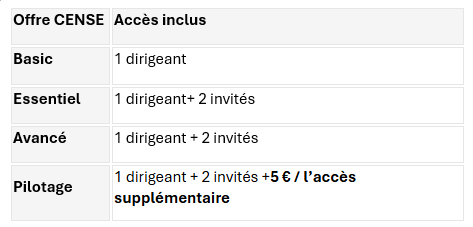
Si votre entreprise n’apparaît pas, il est possible que votre accès ne soit pas inclus dans votre offre actuelle.
Si vous êtes employé ou DAF, vérifiez avec le dirigeant de votre entreprise si votre offre inclut votre accès.
Si vous êtes co-dirigeant et qu'un autre dirigeant possède déjà un accès, renseignez vous auprès de votre cabinet comptable ou d'un conseiller CENSE pour mettre à jour votre offre selon vos besoins.
2. Vérifiez que votre compte est activé
- Vérifiez dans vos emails que vous avez accepté l’invitation à rejoindre la plateforme CENSE en cliquant sur le lien.
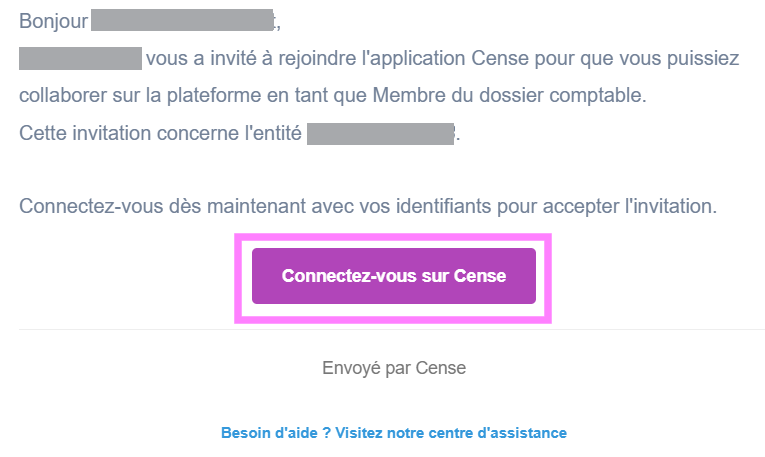
- Si vous ne trouvez pas l’email, vérifiez dans vos courriers indésirables (spams)
- Si vous avez reçu plusieurs emails, cliquez bien sur le lien du dernier email reçu.
- Si l'email reste introuvable, consultez votre cabinet comptable pour recevoir à nouveau une invitation.
3. Vérifiez vos identifiants de connexion
Rendez vous sur la plateforme CENSE : https://app.cense.fr
- Vérifiez que vous utilisez la bonne adresse e-mail, correctement orthographiée.
- Assurez-vous qu’il n’y ait pas d’espace avant ou après l’adresse email.
- Vérifiez que la touche majuscule ne soit pas activée lors de la saisie de votre mot de passe.
- Cliquez sur l’icône avec l'œil pour le visualiser le mot de passe avant de valider.
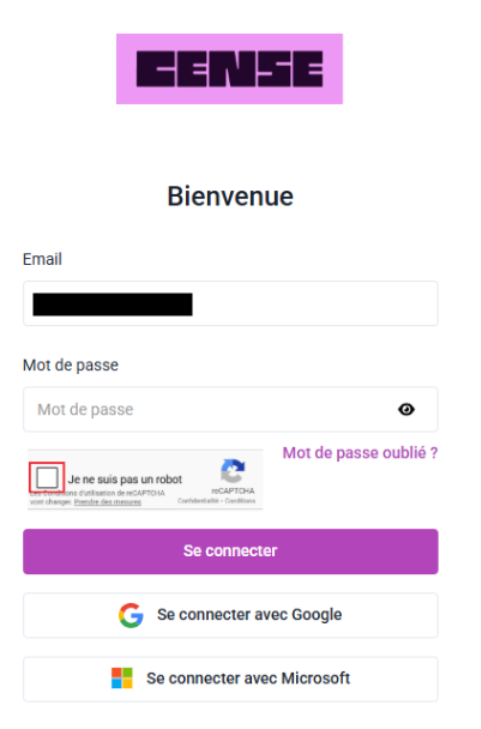
Si la plateforme vous demande de valider le reCAPTCHA, cochez sur la case « Je ne suis pas un robot ». Cliquez sur Se connecter afin de poursuivre.
Si vous ne parvenez toujours pas à vous connecter...
4. Réinitialisez votre mot de passe
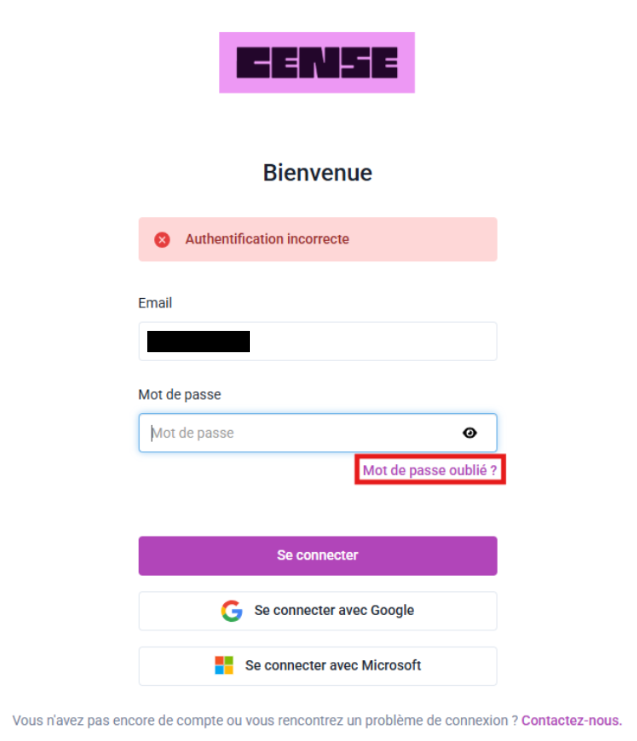
- Cliquez sur « Mot de passe oublié ? » en bas à droite.
- Saisissez votre adresse e-mail.
- Suivez les instructions reçues par e-mail pour définir votre nouveau mot de passe. Vérifiez vos courriers indésirables (spams) si vous ne recevez pas l’e-mail de réinitialisation.
5. Vérifiez votre email auprès de votre cabinet comptable
Si vous ne recevez pas l'email « Mot de passe oublié ? », il est possible que votre email ne soit pas correctement renseigné du côté de votre cabinet comptable.
- Contactez votre cabinet comptable et communiquez votre bonne adresse email afin qu'ils puissent vérifier votre adresse, et la mettre à jour si nécessaire.
Résultat attendu
Vous accédez à la page d’accueil sur CENSE.
Contact Support
Si malgré toutes les étapes ci-dessus, vous ne pouvez toujours pas vous connecter à CENSE, il s'agit probablement d'un incident :
- Faites une capture d’écran de votre message d’erreur
- Précisez :
- Le ou les navigateur(s) utilisé(s)
- Le message d’erreur affiché
- Votre nom, prénom et email de connexion
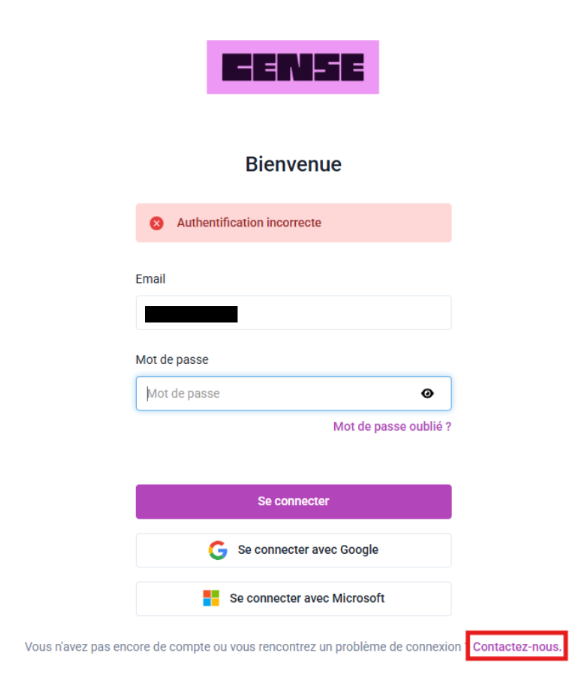
3. Contactez le Support via le bouton « Contactez nous » sur la page de connexion.
Cet article a-t-il été utile ?
C'est super !
Merci pour votre commentaire
Désolé ! Nous n'avons pas pu vous être utile
Merci pour votre commentaire
Commentaires envoyés
Nous apprécions vos efforts et nous allons corriger l'article