Informations générales
Thème concerné : Tableaux de bord
Date de création de l’article : 05/03/2026
Dernière mise à jour : 12/05/2026
Objectif
Cet article vous aide à résoudre les problèmes d’affichage des indicateurs dans le tableau de bord sur votre espace CENSE.
Public concerné
Clients
Prérequis
Les clients doivent avoir reçu et accepté l’invitation transmise pour rejoindre l’application CENSE. Être connecté à son compte CENSE. Avoir au minimum la formule ESSENTIEL.
Étapes à réaliser
Suivez les étapes ci-dessous dans l’ordre.
1. Vérifiez que votre compte est bien activé
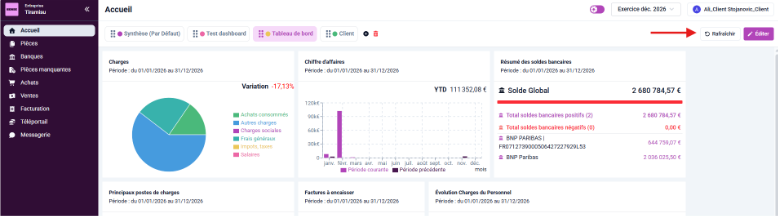
Cliquez sur le bouton « Rafraîchir » présent en haut et à droite du tableau de bord.
Attendez quelques secondes que les données se rechargent.
2. Changer la période affichée
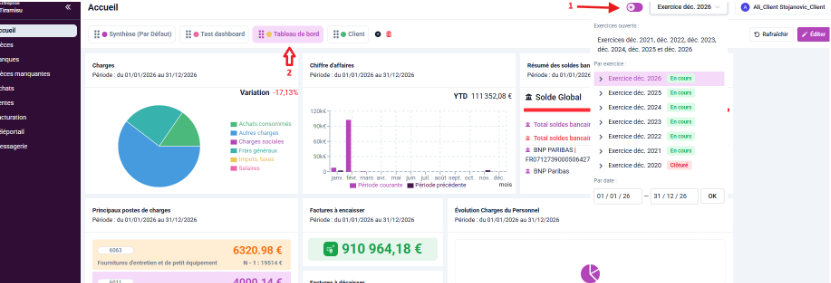
En haut et à droite, cliquez sur la période (exemple : Janvier, 2025...).
Choisissez une autre période pour vérifier si des données existent.
Le tableau se recharge automatiquement.
3. Se déconnecter et se reconnecter
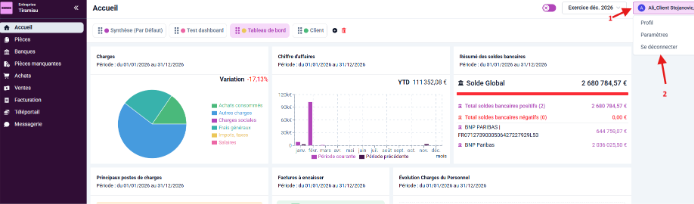
Cliquez sur votre profil en haut et à droite.
Sélectionnez « Se déconnecter ».
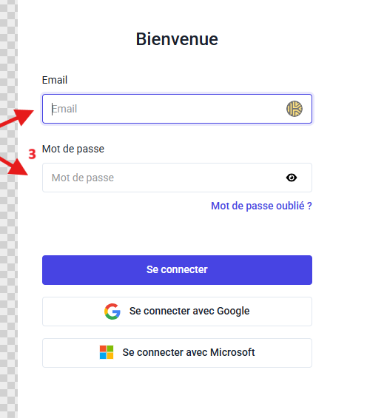
Connectez-vous à nouveau sur votre espace client CENSE.
Cliquez sur votre entreprise.
Rendez-vous sur « Tableau de bord » en 3ème onglet.
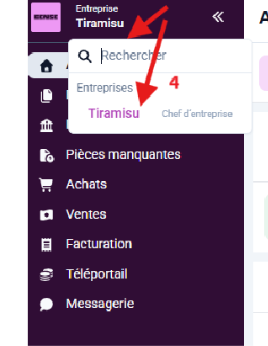
4. Testez avec un autre navigateur
Vérifiez que votre navigateur est à jour.
Testez l’accès avec votre navigateur : Chrome, Firefox, Edge...
Si vous êtes sur téléphone via l’application CENSE, désinstallez l’application et réinstallez-là.
Supprimez vos cookies/caches.
Si votre entreprise utilise un VPN ou une sécurité spécifique, tentez également depuis un autre réseau.
5. Vérifier si les widgets ont été modifiés
Les « widgets » sont les petits blocs d’information du tableau de bord.
Certains widgets peuvent avoir été déplacés, masqués ou supprimés.
Cliquez sur le bouton « Éditer » pour vérifier leur présence.
Si nécessaire, réactivez les widgets souhaités.
6. Vérifier si des données ont bien été traitées
Le tableau de bord se met à jour uniquement lorsque les données sont disponibles. Il faut parfois attendre quelques minutes.
Si vous venez de déposer des pièces.
Si vous attendez une mise à jour comptable.
7. Tableau vide ou incomplet
Demandez à votre collaborateur :
Si des changements ont été faits récemment sur votre dossier.
Si certaines données ne sont pas encore traitées.
Résultat attendu
Vos indicateurs de tableau de bord s’affichent et sont à jour.
Contact support
Si le problème persiste :
Prenez une capture d’écran du tableau de bord.
Notez :
Le navigateur utilisé ou la version de l’application mobile.
Les indicateurs manquants.
Contactez le support par e-mail ou via le bouton “Besoin d’aide” de la plateforme CENSE.
Cet article a-t-il été utile ?
C'est super !
Merci pour votre commentaire
Désolé ! Nous n'avons pas pu vous être utile
Merci pour votre commentaire
Commentaires envoyés
Nous apprécions vos efforts et nous allons corriger l'article