Informations générales
Plateforme : CENSE
Thème concerné : Tableaux de bord
Public cible : Clients
Date de création de l’article : 05/03/2026
Dernière mise à jour : 04/09/2026
Objectif
Cet article vous aide à résoudre les problèmes d’affichage des tableaux de bord sur votre espace CENSE, dans les cas où :
- Votre tableau de bord ne s'affiche pas
- Votre tableau de bord ne se met pas à jour
- Le contenu du tableau de bord est erroné
- Certains indicateurs manquent à vos tableaux de bord
Prérequis
- Disposer d’un accès actif à la plateforme CENSE
- Être connecté à votre dossier entreprise
- Avoir l'offre ESSENTIEL ou AVANCE
Information
A propos des Offres CENSE
- La fonctionnalité « tableau de bord » n'est pas disponible dans l'offre BASIC. Si vous souhaitez avoir accès à cette fonctionnalité pour piloter votre budget, contactez votre cabinet comptable afin de mettre à jour votre offre.
- L'offre PILOTAGE propose des tableaux de bords avancés qui peuvent différer du contenu de cet article.
A propos des tableaux de bord ESSENTIEL & AVANCE
Les tableaux de bords (onglet « Tableaux de bord » ou « Pilotage ») vous donne une vue rapide de l'activité via des widgets prédéfinis (blocs d'indicateurs), alimentés par la comptabilité.
Vous pouvez créer plusieurs tableaux de bord et les personnaliser (ajouter/modifier des widgets via Editer, redimensionner les widgets, les supprimer).
Le bouton « Rafraîchir » met à jour les données des widgets après une modification comptable (par exemple, après avoir déposé des pièces). Si vous attendez une mise à jour comptable, veuillez contacter votre cabinet avant de réaliser ces étapes. Vous pouvez contacter votre cabinet dans l'onglet « Contacter mon cabinet ».
Étapes à réaliser
1. Rafraichissez les tableaux de bord
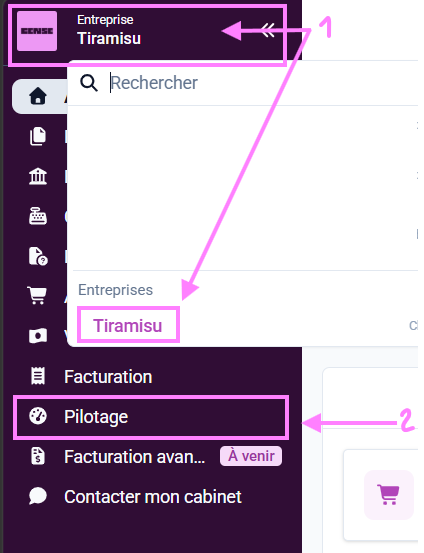
- Accédez à votre dossier d'entreprise, puis rendez vous dans l'onglet « Tableaux de bord » (ou « Pilotage »)
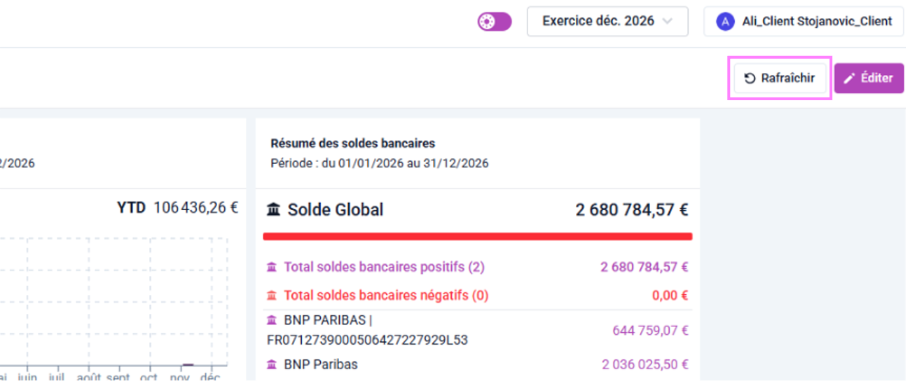
- Cliquez sur le bouton « Rafraîchir » présent en haut et à droite du tableau de bord.
- Attendez quelques secondes que les données se renouvellent.
2. Changez la période affichée
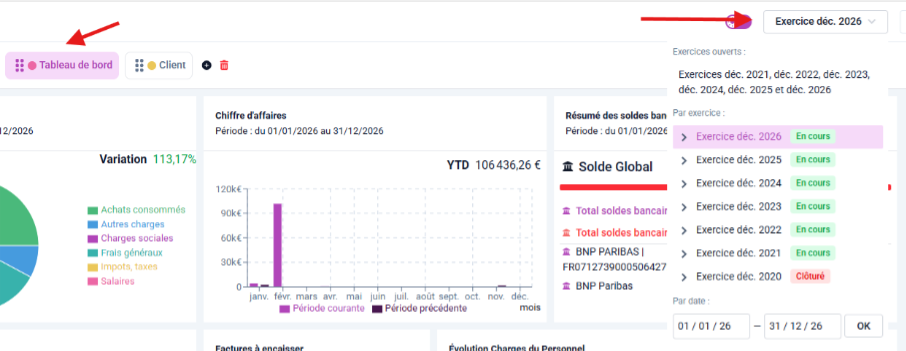
- En haut et à droite, cliquez sur la période (exemple : Janvier, 2025...)
- Choisissez une autre période pour vérifier si des données existent.
Le tableau se recharge automatiquement.
3. Vérifiez si les widgets ont été modifiés
Certains widgets peuvent avoir été déplacés, masqués ou supprimés
- Cliquez sur le bouton « Éditer » pour vérifier leur présence.

2. Si nécessaire, cliquez sur «+ Ajouter un widget » pour réafficher le widget souhaité.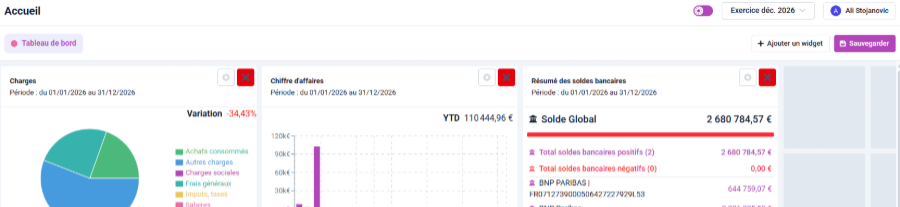
3. Déconnectez-vous puis reconnectez-vous
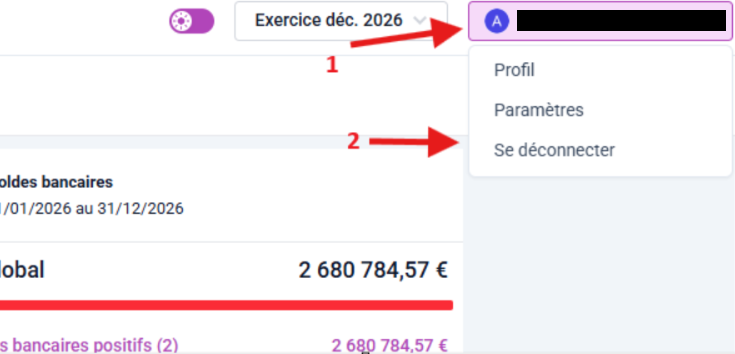
- Cliquez sur votre profil en haut et à droite
- Sélectionnez « Se déconnecter »
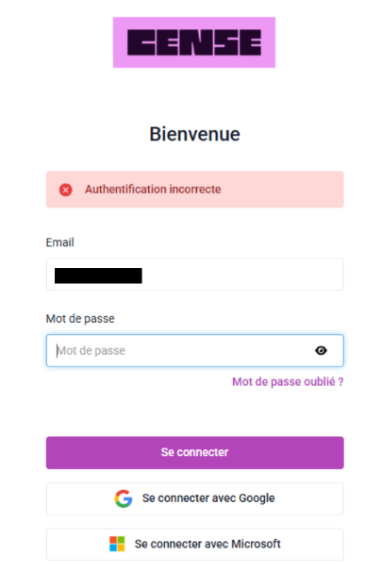
- Connectez-vous à nouveau sur votre espace client CENSE
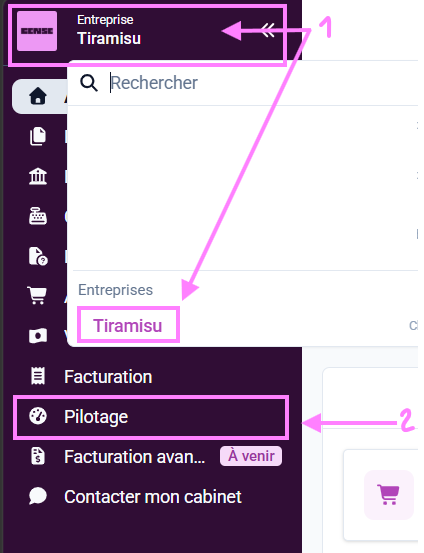
- Cliquez sur votre entreprise et rendez vous dans l'onglet « Tableaux de bord » (ou « Pilotage »)
4. Mettez à jour votre navigateur
CENSE utilise des interfaces modernes qui nécessitent une version récente du navigateur pour s'afficher correctement. Suivez les étapes suivantes pour vérifier si votre navigateur a besoin d'être mis à jour.
1. Ouvrez le menu du navigateur :
Microsoft Edge : ... > Aide et commentaires > À propos de Microsoft Edge
Chrome : ... > Aide > À propos de Google Chrome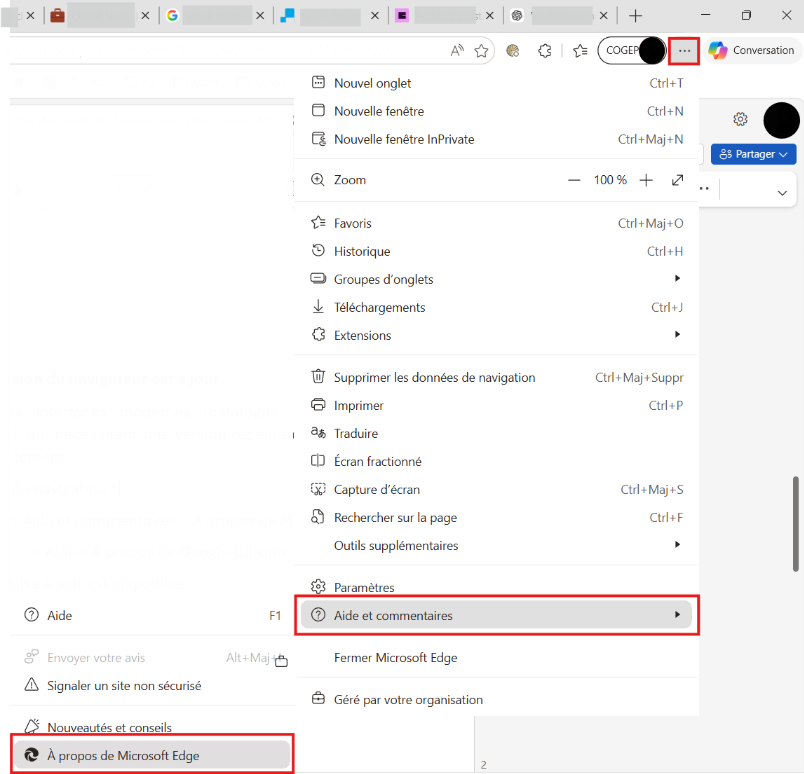
2. Vérifiez si une mise à jour est disponible. Si oui : appliquez la mise à jour.
3. Fermez complètement votre navigateur, puis relancez CENSE.
Résultat attendu
- Votre tableau de bord s’affiche
- Les widgets et leurs indicateurs sont visibles
- Les données correspondent à la période choisie
Contact support
Si votre problème persiste :
- Prenez une capture d’écran du tableau de bord
- Indiquez :
- L’entreprise concernée (son numéro de dossier (DXXXXX) ou SIRET)
- La période sélectionnée
- Le navigateur utilisé (ou la version de l’application mobile)
- Ce que vous voyez actuellement (exemple : vide, widgets manquants, chiffres incorrects...), ce que vous souhaitez voir, et les actions réalisées
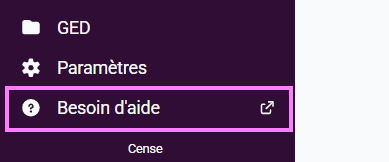
- Contactez le Support via le bouton « Besoin d'aide » de la plateforme CENSE
Cet article a-t-il été utile ?
C'est super !
Merci pour votre commentaire
Désolé ! Nous n'avons pas pu vous être utile
Merci pour votre commentaire
Commentaires envoyés
Nous apprécions vos efforts et nous allons corriger l'article